

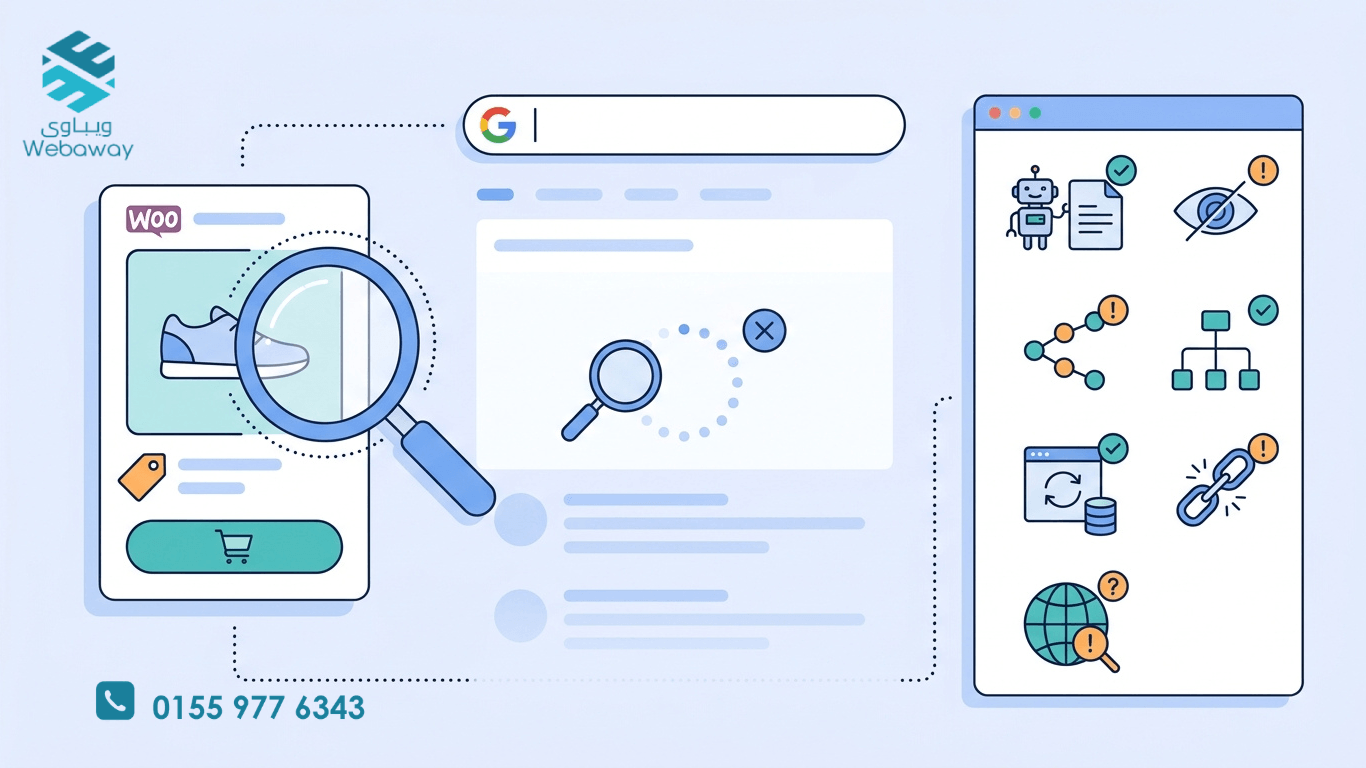
أضفت منتجاً لمتجر WooCommerce ولا يظهر في جوجل: 7 أسباب وحلول
المنتج الجديد لا يظهر في جوجل، ليس لأن WooCommerce “لا يعمل”، بل لأن جوجل لم يكتشفه أو لم يُدرجه في الفهرس بعد.
جوجل يحتاج من أيام إلى أسابيع ليزحف إلى رابط جديد ويضيفه، وحتى بعد ذلك، قد لا يظهر المنتج في نتائج البحث إذا كانت هناك عقبة تقنية تمنع الفهرسة .
باختصار: الأسباب السبعة الأكثر شيوعاً هي: عدم إرسال الرابط للفهرسة، حظر الزحف عبر robots.txt، إعداد noindex خاطئ، تعارض الإضافات (خصوصاً إضافات السيو)، عدم وجود بيانات منظمة (Schema) صحيحة، خريطة موقع (Sitemap) لا تتضمن المنتج، أو مشكلة في الكاش تمنع جوجل من رؤية التحديثات . الحل يبدأ بتشخيص الحالة عبر Google Search Console، ثم معالجة السبب المحدد.
في هذا الدليل، سنفصّل كل سبب من الأسباب السبعة، مع خطوات التشخيص والحل العملي. ولو عايز الصورة الكاملة لإنشاء متجر ناجح، اقرأ عن دليل إنشاء متجر إلكتروني ناجح في مصر.
📲 عايز تعرف منتجك مش ظاهر في جوجل ليه؟ تواصل معنا على واتساب وهنشخّص المشكلة معاك.
أولاً: 7 أسباب وحلول
السبب 1: لم تطلب الفهرسة يدوياً (أو لم يمر وقت كافٍ)
المشكلة: جوجل لا يعرف بوجود المنتج الجديد تلقائياً في اللحظة التي تنشره. يحتاج إلى اكتشاف الرابط، ثم زحفه، ثم فهرسته. هذه العملية قد تستغرق أياماً أو أسابيع .
الحل:
اذهب إلى Google Search Console → أداة فحص عنوان URL (URL Inspection).
الصق رابط المنتج بالكامل.
انقر على “طلب الفهرسة” (Request Indexing).
لا تكرر الطلب لنفس الرابط عدة مرات — لن يسرّع ذلك العملية .
ملاحظة مهمة: طلب الفهرسة لا يضمن الظهور الفوري. جوجل يقرر بنفسه ما إذا كان المحتوى يستحق الفهرسة أم لا.

فهرسة منتجات WooCommerce، منتج مش ظاهر في جوجل، مشكلة فهرسة WooCommerce، Search Console منتج
السبب 2: المنتج محظور عبر robots.txt
المشكلة: ملف robots.txt في موقعك قد يمنع جوجل من الزحف إلى صفحات المنتجات. هذا يحدث أحياناً عن طريق الخطأ عند إعداد المتجر أو تثبيت إضافة جديدة .
الحل:
افتح yourdomain.com/robots.txt في المتصفح.
ابحث عن أي سطر يبدأ بـ Disallow: /product/ أو Disallow: / (إذا كان يمنع الموقع بالكامل).
إذا وجدت حظراً على المنتجات، احذفه أو عدّله عبر إعدادات إضافة السيو (Yoast أو Rank Math) أو عبر الاستضافة.
بعد التعديل، استخدم أداة فحص URL في Search Console للتأكد من أن جوجل يمكنه الزحف الآن.
السبب 3: إعداد noindex خاطئ على صفحات المنتجات
المشكلة: إضافة السيو (Yoast أو Rank Math) قد تكون مضبوطة على noindex لصفحات المنتجات، مما يمنع ظهورها في نتائج البحث نهائياً .
الحل:
إذا كنت تستخدم Yoast: اذهب إلى SEO → Search Appearance → Products، وتأكد من أن “Show Products in search results” مفعّل (وليس No).
إذا كنت تستخدم Rank Math: اذهب إلى Rank Math SEO → Titles & Meta → Products، وتأكد من أن Robots Meta مضبوط على index وليس noindex.
تحقق أيضاً من إعدادات المنتج الفردي: افتح المنتج في المحرر، وانظر إلى صندوق إضافة السيو (Yoast/Rank Math) — قد يكون noindex مفعّلاً لهذا المنتج تحديداً.
السبب 4: تعارض الإضافات (خصوصاً إضافات السيو)
المشكلة: إذا كان لديك أكثر من إضافة تدير السيو (مثلاً Yoast + Rank Math، أو إضافة الثيم تدير Schema + إضافة السيو تدير Schema)، فقد تتعارض الإعدادات وتمنع جوجل من رؤية البيانات الصحيحة .
الحل:
تأكد من وجود إضافة سيو واحدة فقط نشطة (إما Yoast أو Rank Math، وليس الاثنين).
اختبر تعارض الثيم: مؤقتاً، بدّل إلى ثيم افتراضي مثل Storefront أو Twenty Twenty-Four. إذا ظهر المنتج في اختبار النتائج الغنية (Rich Results Test)، فالمشكلة في الثيم .
تحقق من إضافات التقييمات أو الشارات: بعض إضافات التقييمات (مثل WebwinkelKeur) تحقن Schema خاصة بها قد تتعارض مع Schema المنتج .
السبب 5: البيانات المنظمة (Schema) غير صحيحة أو غائبة
المشكلة: جوجل يحتاج إلى Schema من نوع Product مع معلومات offers (السعر والعملة) لعرض المنتج بشكل صحيح. إذا كانت Schema غائبة أو غير صالحة، قد لا يظهر المنتج في النتائج الغنية، أو قد لا يفهم جوجل أنه منتج .
الحل:
استخدم اختبار النتائج الغنية (Rich Results Test) من جوجل على رابط المنتج.
تحقق من ظهور Product و offers مع السعر والعملة.
إذا كنت على Rank Math: تأكد من أن Schema Type للمنتجات مضبوط على “WooCommerce Product” في إعدادات العناوين والوصف .
تأكد من وجود صورة بارزة (Featured Image) لكل منتج — بعض إضافات السيو تضيف الصورة البارزة إلى Schema، وغيابها قد يسبب مشكلة .
السبب 6: خريطة الموقع (Sitemap) لا تتضمن المنتج
المشكلة: إذا لم يكن المنتج مدرجاً في ملف Sitemap الذي أرسلته إلى Search Console، فقد يستغرق جوجل وقتاً أطول لاكتشافه .
الحل:
تحقق من Sitemap الخاص بك: yourdomain.com/sitemap_index.xml (أو المسار الذي تحدده إضافة السيو).
ابحث عن رابط المنتج في product-sitemap.xml أو ما يشابهه.
إذا لم يكن موجوداً، أعد إنشاء Sitemap من إعدادات إضافة السيو (Yoast: SEO → General → Features → XML sitemaps؛ Rank Math: Sitemap Settings).
أعد إرسال Sitemap إلى Search Console (Sitemaps → أضف رابط Sitemap).
السبب 7: الكاش يمنع جوجل من رؤية التحديثات
المشكلة: إذا كنت تستخدم إضافة كاش (مثل LiteSpeed Cache أو WP Rocket) أو CDN (مثل Cloudflare)، فقد يكون جوجل يرى نسخة قديمة من الصفحة أو نسخة لا تحتوي على المنتج .
الحل:
امسح كاش الموقع من إضافة الكاش.
وكذلك امسح كاش CDN (إذا كنت تستخدمه).
و امسح كاش المتصفح (للتأكد فقط).
في Search Console، استخدم فحص URL مرة أخرى وتأكد من أن جوجل يرى المحتوى الصحيح.
جدول ملخص: 7 أسباب وأولويات التشخيص
| # | السبب | كيف تتأكد | الحل | الأولوية |
|---|---|---|---|---|
| 1 | لم تطلب الفهرسة | افتح Search Console → URL Inspection | اطلب الفهرسة | 🔴 عالية |
| 2 | robots.txt يحظر المنتجات | افتح yourdomain.com/robots.txt | احذف الحظر | 🔴 عالية جداً |
| 3 | noindex على المنتجات | افتح المنتج → صندوق إضافة السيو | غيّر إلى index | 🔴 عالية جداً |
| 4 | تعارض إضافات/ثيم | اختبر بـ Rich Results Test بعد تبديل الثيم | عطّل الإضافات المتعارضة | 🟡 متوسطة |
| 5 | Schema غير صحيحة | Rich Results Test | صحّح Schema المنتج | 🔴 عالية |
| 6 | Sitemap لا يتضمن المنتج | افتح sitemap_index.xml | أعد إنشاء Sitemap وأرسله | 🟡 متوسطة |
| 7 | الكاش يمنع الرؤية | امسح الكاش وافحص URL | امسح كاش الموقع وCDN | 🟡 متوسطة |
إزاي تشخّص المشكلة بالظبط؟ (5 خطوات)
الخطوة 1: ابدأ بـ Search Console
افتح URL Inspection، الصق رابط المنتج. اقرأ الحالة:
“URL is on Google” → المنتج مفهرس، لكنه لا يظهر لسبب آخر (Schema، منافسة).
“URL is not on Google” → المنتج غير مفهرس. اقرأ السبب (robots.txt، noindex، إلخ).
الخطوة 2: افحص robots.txt
تأكد من عدم وجود Disallow على /product/.
الخطوة 3: افحص إعدادات السيو
تأكد من أن صفحات المنتجات مضبوطة على index في إضافة السيو.
الخطوة 4: اختبر Schema
استخدم Rich Results Test. إذا لم يظهر Product، صحّح Schema.
الخطوة 5: امسح الكاش
امسح كاش الموقع وCDN، ثم أعد الفحص.
ولو عايز تعرف إزاي تحسن ظهور منتجاتك في جوجل، اقرأ عن كيف تبني صفحة منتج تبيع فعلاً: 9 عناصر لا غنى عنها.
أسئلة شائعة
س: كام وقت عشان المنتج يظهر في جوجل؟
ج: من أيام إلى أسابيع. جوجل يحتاج وقتاً للزحف والفهرسة. إذا مر أكثر من شهرين ولم يظهر، فغالباً هناك مشكلة تقنية .
س: طلبت الفهرسة ومفيش نتيجة. أعمل إيه؟
ج: طلب الفهرسة لا يضمن الظهور. تحقق من robots.txt وnoindex وSchema. إذا كانت كلها سليمة، استنى. جوجل قد يرفض فهرسة محتوى يراه ضعيفاً أو مكرراً.
س: هل إضافة السيو تمنع ظهور المنتجات؟
ج: إذا كانت مضبوطة على noindex، نعم. تأكد من إعدادات “Products” في Yoast أو Rank Math.
س: ليه المنتج يظهر في Google Shopping ومش في البحث العادي؟
ج: Google Shopping يعتمد على Feed Merchant Center، وليس على فهرسة صفحات المنتج. قد يكون المنتج في Feed لكن الصفحة نفسها غير مفهرسة أو لا تظهر لسبب تقني .
س: هل أحتاج إلى Schema لكل منتج؟
ج: نعم، Schema المنتج (Product مع offers) تساعد جوجل على فهم أن الصفحة منتج، وقد تظهر في النتائج الغنية (السعر، التقييم). إذا كانت غائبة، قد لا يظهر المنتج بشكل صحيح .
س: إزاي أعرف إن Schema شغالة؟
ج: استخدم Rich Results Test. ابحث عن Product و offers مع السعر والعملة .
س: إزاي أسرّع ظهور المنتجات الجديدة؟
ج: أرسل Sitemap محدثاً، اطلب الفهرسة يدوياً، واربط المنتج من صفحات داخلية (مقالات، فئات) .
الخلاصة
المنتج لا يظهر في جوجل لأن جوجل إما لم يكتشفه، أو لم يُدرجه، أو هناك عقبة تقنية تمنعه.
ابدأ بـ Search Console لمعرفة الحالة.
افحص robots.txt وnoindex — هما السببان الأكثر شيوعاً.
تأكد من Schema المنتج عبر Rich Results Test.
امسح الكاش وأعد الفحص.
اصبر — الفهرسة قد تستغرق أسابيع.
ابدأ بفحص رابط المنتج في Search Console الآن. ولو عايز تحسن أداء متجرك بشكل عام، اقرأ عن تحسين معدل التحويل.
📲 عايز مساعدة في تشخيص مشكلة الفهرسة؟ تواصل مع فريق WebAway على واتساب — هنفحص متجرك ونقولك الحل. اطلب عرض سعر مخصص الآن.