

ما هو Google Business Profile وكيف تنشئه؟
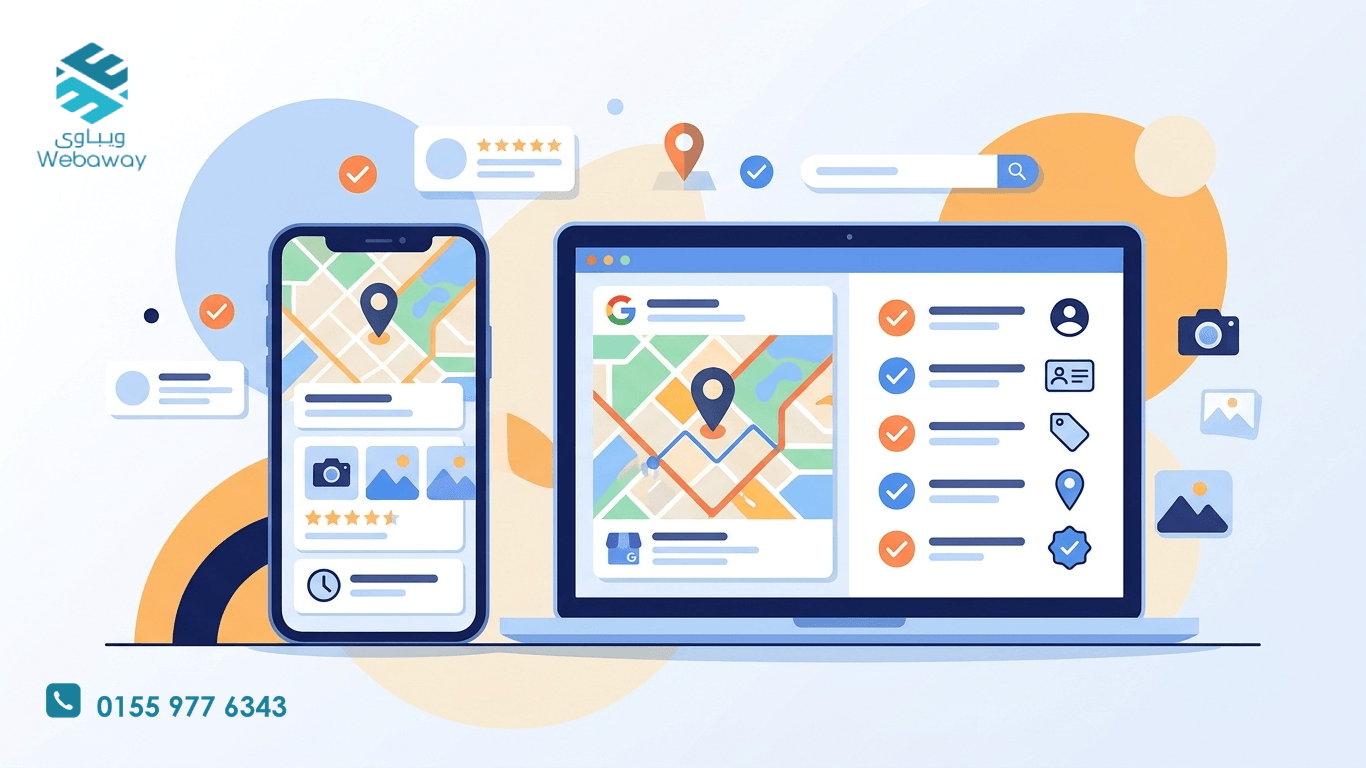
Google Business Profile (المعروف سابقاً بـ Google My Business) هو أداة مجانية من جوجل تسمح لك بإدارة كيفية ظهور نشاطك التجاري في بحث جوجل وخرائط جوجل. إنشاؤه يتطلب حساب جوجل، اسم النشاط، الفئة، العنوان أو منطقة الخدمة، ثم التحقق من الملكية.
باختصار، عندما يبحث شخص عن “متجر قهوة قريب مني” أو “شركة تصميم مواقع في القاهرة”، تظهر في الأعلى خريطة وثلاثة نتائج (Local Pack). في الواقع، Google Business Profile هو ما يحدد إذا كنت ستظهر في هذه النتائج أم لا. نتيجة لذلك، إذا لم يكن لديك ملف، فأنت غير موجود في البحث المحلي. لذلك، في هذا الدليل، سنشرح كيف تنشئه خطوة بخطوة.
📲 عايز تظهر في نتائج البحث المحلي؟ تواصل معنا على واتساب وهنساعدك في إعداد ملفك.
أولاً: ما هو Google Business Profile ولماذا هو مهم؟
التعريف: هو ملف مجاني يدير ظهور نشاطك التجاري على منتجات جوجل (البحث والخرائط) .
لماذا هو مهم لمتجرك؟
أولاً، يظهرك لعملاء يبحثون عن خدماتك في منطقتك. على سبيل المثال، “أفضل مطعم في المعادي”.
ثانياً، يبني الثقة. في الواقع، الملفات الموثقة تظهر كـ “مُتحقق منها”، مما يزيد ثقة العميل.
ثالثاً، يسمح للعملاء بالاتصال بك، زيارة موقعك، أو طلب الاتجاهات بضغطة واحدة.
رابعاً، يمكنك جمع التقييمات والرد عليها، مما يحسن سمعتك.
ملاحظة مهمة: Google Business Profile مخصص للأنشطة التي تتعامل مع العملاء وجهاً لوجه (متاجر، عيادات، خدمات منزلية). أما المتاجر الإلكترونية بالكامل (التي ليس لها موقع فيزيائي ولا تخدم العملاء في موقعهم)، فقد لا تكون مؤهلة .
Google Business Profile هو بطاقتك المجانية على خرائط وبحث جوجل. اعرف كيف تنشئه خطوة بخطوة، وتظهر لعملائك المحليين.
ثانياً: كيف تنشئ Google Business Profile؟ (خطوة بخطوة)
الخطوة 1: سجل الدخول بحساب جوجل
أولاً، اذهب إلى google.com/business. ثانياً، سجل الدخول بحساب جوجل. يفضل استخدام بريد إلكتروني رسمي للنشاط التجاري، وليس حسابك الشخصي .
الخطوة 2: أدخل اسم نشاطك التجاري
أولاً، اكتب اسم النشاط كما هو مسجل رسمياً. ثانياً، لا تضف كلمات مفتاحية إلى الاسم (مثل “أفضل متجر”)، لأن ذلك يخالف إرشادات جوجل وقد يؤدي إلى تعليق الملف .
ملاحظة: إذا كان هناك ملف موجود بالفعل لنشاطك، ستظهر لك رسالة “هل تمتلك هذا النشاط؟”. في هذه الحالة، اختر “طلب الوصول” (Request Access) بدلاً من إنشاء ملف مكرر .
الخطوة 3: اختر فئة النشاط
أولاً، ابحث عن الفئة الأقرب لطبيعة عملك. ثانياً، اختر الفئة الأساسية بعناية، لأنها من أقوى إشارات الترتيب المحلي . يمكنك إضافة فئات ثانوية لاحقاً.
الخطوة 4: حدد موقعك أو منطقة الخدمة
هنا يوجد خياران:
إذا كان لديك متجر أو مكتب يستقبل العملاء: اختر “نعم” وأدخل العنوان الكامل. تأكد من دقة العنوان لتجنب مشاكل التحقق .
إذا كنت تخدم العملاء في مواقعهم (مثل خدمة توصيل أو صيانة): اختر “لا” وحدد المناطق التي تخدمها (حتى 20 منطقة) .
الخطوة 5: أضف بيانات الاتصال
أولاً، أدخل رقم الهاتف الذي يمكن للعملاء الاتصال به. ثانياً، أضف رابط موقعك الإلكتروني (إن وجد). بالتالي، يستطيع العملاء التواصل معك أو زيارة موقعك .
الخطوة 6: تحقق من ملكيتك (Verification)
هذه هي الخطوة الأهم. جوجل يحتاج التأكد من أنك تمتلك النشاط فعلاً. طرق التحقق تشمل:
فيديو: (الأكثر شيوعاً الآن) تصور موقعك، لافتة المحل، والمنطقة المحيطة .
بطاقة بريدية: ترسلها جوجل إلى عنوانك، وتستغرق 5-14 يوماً .
هاتف/رسالة نصية: إذا كانت متاحة لنوع نشاطك .
بريد إلكتروني: لبعض الأنشطة.
ملاحظة: لا يمكنك إدارة الملف أو ظهوره للعملاء قبل إتمام التحقق .
ثالثاً: ماذا تفعل بعد التحقق؟ (تحسين الملف)
بعد التحقق، ابدأ في تحسين ملفك ليظهر بشكل أفضل:
1. أضف ساعات العمل:
أولاً، حدد ساعات عملك بدقة. ثانياً، أضف ساعات خاصة للعطلات. في الواقع، “الظهور في وقت البحث” (أن تكون مفتوحاً عندما يبحث العميل) هو عامل ترتيب مهم .
2. أضف صوراً:
أولاً، ارفع شعار النشاط. ثانياً، أضف صوراً حقيقية للمكان، الفريق، والمنتجات. بالتالي، الملفات التي تحتوي على صور تحصل على نقرات أكثر بكثير .
3. اكتب وصفاً:
أولاً، اكتب وصفاً من 250 إلى 750 حرفاً. ثانياً، اذكر خدماتك الرئيسية والمنطقة التي تخدمها .
4. أضف خدماتك ومنتجاتك:
أولاً، أضف قائمة بالخدمات التي تقدمها. ثانياً، إذا كنت تبيع منتجات، أضفها مع الأسعار والصور.
5. ابدأ في جمع التقييمات:
أولاً، اطلب من عملائك الراضين ترك تقييم. ثانياً، رد على كل تقييم (إيجابي أو سلبي) خلال 48 ساعة .
جدول ملخص: خطوات إنشاء Google Business Profile
| الخطوة | ماذا تفعل | ملاحظة |
|---|---|---|
| 1 | سجل الدخول بحساب جوجل | يفضل حساب رسمي للنشاط |
| 2 | أدخل اسم النشاط | بدون كلمات مفتاحية |
| 3 | اختر الفئة | الفئة الأساسية مهمة للترتيب |
| 4 | حدد الموقع أو منطقة الخدمة | دقيق في العنوان |
| 5 | أضف الهاتف والموقع | بيانات صحيحة |
| 6 | تحقق من الملكية | فيديو، بطاقة، هاتف |
| 7 | حسّن الملف | صور، ساعات، وصف، تقييمات |
رابعاً: أسئلة شائعة
س: هل Google Business Profile مجاني؟
ج: نعم، مجاني تماماً. ومع ذلك، هناك إعلانات محلية مدفوعة (Local Ads) إذا أردت زيادة الظهور .
س: هل أحتاج إلى متجر فيزيائي لإنشاء ملف؟
ج: ليس بالضرورة. إذا كنت تخدم العملاء في مواقعهم (مثل خدمة توصيل أو صيانة)، يمكنك إنشاء ملف “منطقة خدمة” (Service Area Business) بدون عنوان عام .
س: كم يستغرق التحقق؟
ج: يعتمد على الطريقة. الفيديو قد يكون فورياً. البطاقة البريدية تستغرق 5-14 يوماً .
س: ماذا أفعل إذا كان ملفي موجوداً بالفعل؟
ج: أولاً، ابحث عن اسم نشاطك في جوجل. ثانياً، إذا وجدت ملفاً، اضغط على “هل تمتلك هذا النشاط؟” واطلب الوصول .
س: كيف يؤثر Google Business Profile على السيو؟
ج: هو عامل الترتيب الأول في البحث المحلي (Local Pack). في الواقع، إشارات الملف تمثل حوالي 32% من عوامل الترتيب المحلي . لذلك، تحسينه ضروري للظهور في “قريب مني”.
س: هل يمكنني نشر عروض أو أخبار على ملفي؟
ج: نعم، من خلال ميزة “المنشورات” (Posts). يُنصح بالنشر أسبوعياً على الأقل، لأن النشاط المستمر إشارة إيجابية لجوجل .
س: هل أحتاج إلى موقع إلكتروني لإنشاء ملف؟
ج: لا، الموقع الإلكتروني اختياري. ومع ذلك، إضافته تزيد من مصداقية الملف وتسمح للعملاء بزيارة متجرك .
خامساً: الخلاصة
Google Business Profile هو بوابتك للظهور في البحث المحلي. بدون ملف محسّن، أنت تخسر عملاء يبحثون عنك الآن.
أنشئ الملف على google.com/business.
أدخل بياناتك بدقة (الاسم، الفئة، العنوان).
تحقق من الملكية (فيديو أو بطاقة).
حسّن الملف (صور، ساعات، وصف، خدمات).
اجمع التقييمات ورد عليها.
لذلك، ابدأ بإنشاء ملفك النهاردة. بعد ذلك، أضف الصور والبيانات. وأخيراً، اطلب من أول 5 عملاء ترك تقييم. ولو عايز تعرف إزاي تختار اسم نشاطك، اقرأ عن كيف تختار اسم لمتجرك الإلكتروني؟.